vinhlocn@gmail.com
343/19B Nguyễn Trọng Tuyển, Phường 1, Tân Bình, Hồ Chí Minh 700000, Việt Nam
Trang Chủ » Thủ Thuật » Cách khắc phục iPhone bắt wifi yếu hiệu quả, đơn giản tại nhà
Cách khắc phục iPhone bắt wifi yếu hiệu quả, đơn giản tại nhà
Bạn đang bực mình vì iPhone bắt WiFi yếu, tín hiệu chập chờn hoặc mất kết nối dù mạng vẫn hoạt động bình thường? Đây là tình trạng mà nhiều người dùng iPhone gặp phải, từ iPhone 7, 8, X, 11 đến các dòng mới như iPhone 13, 14, 15, 16, 17.
Bài viết này, chuyên mục thủ thuật của Nguyễn Gia Mobile sẽ hướng dẫn bạn cách khắc phục iPhone bắt WiFi yếu với các bước dễ thực hiện tại nhà, giúp cải thiện kết nối nhanh chóng.
Dưới đây là các phương pháp từ cơ bản đến nâng cao để cải thiện khả năng bắt WiFi trên iPhone:
1. Tắt và bật lại WiFi:
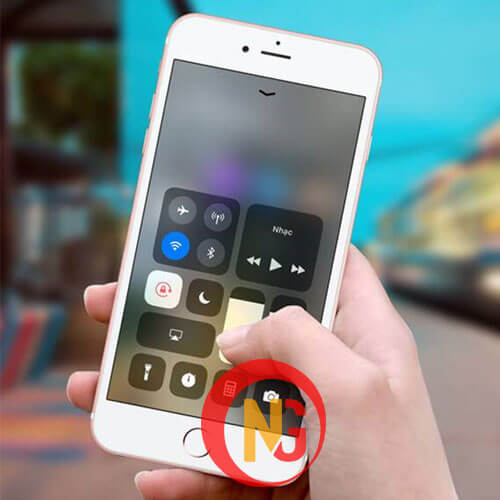
Cách làm: Vào Cài đặt > WiFi, gạt công tắc WiFi sang tắt, đợi 10 giây rồi bật lại.
Lợi ích: Làm mới kết nối, khắc phục lỗi nhỏ liên quan đến mạng.
Bật tắt wifi
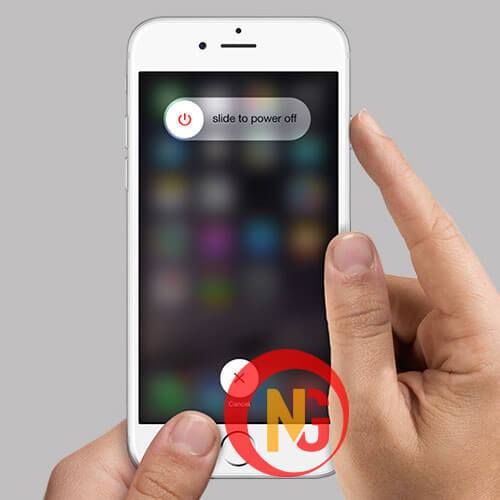
2. Khởi động lại iPhone:
Cách làm: Nhấn giữ nút Nguồn (hoặc Nguồn + Giảm âm lượng trên iPhone X trở lên) để tắt nguồn, sau đó bật lại.
Lợi ích: Reset hệ thống, giải quyết các trục trặc phần mềm tạm thời.
Khởi động lại iPhone
3. Đặt iPhone gần Router hơn:
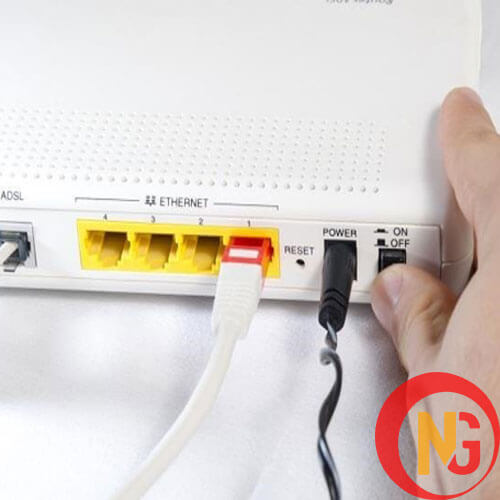
Cách làm: Di chuyển iPhone đến gần router, tránh vật cản như tường dày, đồ kim loại.
Lợi ích: Tăng cường tín hiệu WiFi trực tiếp mà không cần thay đổi cài đặt.
4. Bỏ qua mạng Wifi và kết nối lại:
Cách làm:
Vào Cài đặt > WiFi.
Nhấn vào mạng đang kết nối, chọn Quên mạng này.
Tìm lại mạng và nhập mật khẩu để kết nối mới.
Lợi ích: Xóa cấu hình cũ, tạo kết nối ổn định hơn.
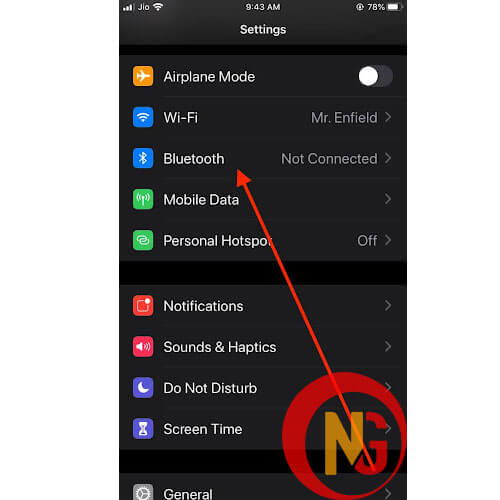
5. Tắt VPN và Bluetooth:
Cách làm:
Vào Cài đặt > VPN, tắt nếu đang bật.
Vào Cài đặt > Bluetooth, tắt công tắc.
Tắt Bluetooth
Lợi ích: Loại bỏ nhiễu sóng hoặc xung đột từ các kết nối khác.
6. Cập nhật phiên bản iOS:
Cách làm: Vào Cài đặt > Cài đặt chung > Cập nhật phần mềm, tải và cài đặt nếu có bản mới.
Lợi ích: Sửa lỗi WiFi từ phiên bản iOS trước đó.
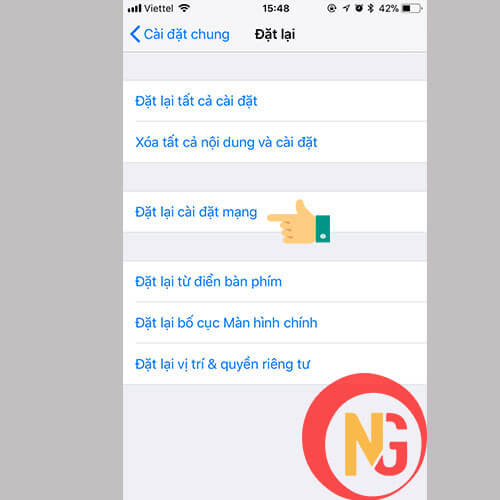
7. Đặt lại toàn bộ cài đặt mạng:
Cách làm:
Vào Cài đặt > Cài đặt chung > Chuyển hoặc Đặt lại iPhone > Đặt lại.
Chọn Đặt lại cài đặt mạng.
Đặt lại cài đặt mạng
Lưu ý: Bạn sẽ cần nhập lại mật khẩu WiFi sau khi thực hiện.
Khi nào nên mang iPhone đi sửa?
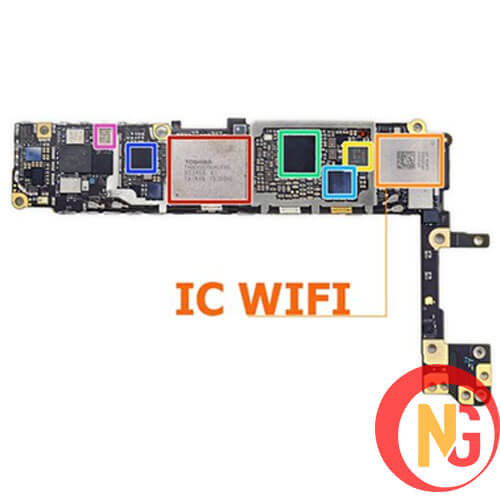
Nếu đã thử hết các cách trên mà iPhone vẫn bắt WiFi yếu, khả năng cao là lỗi phần cứng (anten WiFi hoặc chip mạng). Hãy mang máy đến trung tâm sửa chữa khi:
Máy từng bị rơi mạnh hoặc tiếp xúc với nước.
WiFi không tìm thấy bất kỳ mạng nào dù router hoạt động.
Tín hiệu cực yếu dù đứng sát router.
Tại Hồ Chí Minh đặc biệt là tại Quận Gò Vấp, Tân Bình thì Nguyễn Gia Mobile là địa chỉ uy tín với dịch vụ sửa iPhone nhanh chóng, linh kiện chính hãng.
Cách kết nối Wifi ổn định trên iPhone:
Dùng ốp lưng không cản sóng (tránh loại kim loại dày).
Tránh để iPhone quá nóng khi sử dụng liên tục.
Xóa ứng dụng không cần thiết để giảm tải hệ thống.
Kiểm tra tốc độ WiFi định kỳ bằng ứng dụng như Speedtest.
Với những cách khắc phục iPhone bắt WiFi yếu mà Nguyễn Gia Mobile đã hướng dẫn, hy vọng bạn có thể tự xử lý vấn đề mà không cần tốn nhiều thời gian hay chi phí. Từ việc khởi động lại máy, đặt lại cài đặt mạng đến kiểm tra router, mọi thứ đều nằm trong tầm tay bạn.
Nếu vẫn không cải thiện, hãy liên hệ trung tâm sửa chữa như Nguyễn Gia Mobile để được hỗ trợ chuyên sâu.
Địa chỉ: 343/19B Nguyễn Trọng Tuyển, Phường 1, Tân Bình, Hồ Chí Minh 700000, Việt Nam. Hotline: 0911 iii iii Thời gian làm việc: Thứ 2 - thứ 7 | 9h sáng - 5h chiều.
Trên hệ điều hành iOS đã tích hợp sẵn tính năng ghi âm nhưng không phải ai cũng biết cách sử dụng. Ngoài ra, người dùng còn có thể sử dụng app thứ ba để thực hiện chức năng này. ...
Cách tắt cảm ứng trên điện thoại Android
Nhà bạn có trẻ em và bạn thường cho chúng xem hoạt hình nghe nhạc. Thế nhưng tính tò mò táy máy ở trẻ luôn gây ra những rắc rối cho bạn. Chúng ...
Hạ cấp IOS 13 xuống IOS 12 không mất dữ liệu
IOS 13 mang đến cho người dùng những trải nghiệm mới mẻ với nhiều thay đổi lớn. Tuy nhiên, với phiên bản beta thử nghiệm ắt hẳn sẽ còn nhiều ...
Up ROM Realme C61 là quá trình cập nhật hoặc thay đổi firmware (phần mềm hệ thống) để cải thiện hiệu suất, sửa lỗi, hoặc trải nghiệm các tính năng mới trên giao diện Realme UI dựa trên Android 14. ...