vinhlocn@gmail.com
343/19B Nguyễn Trọng Tuyển, Phường 1, Tân Bình, Hồ Chí Minh 700000, Việt Nam
Trang Chủ » Thủ Thuật » Hướng dẫn chi tiết cách căn lề trong Word nhanh, hiệu quả
Hướng dẫn chi tiết cách căn lề trong Word nhanh, hiệu quả
Một văn bản hoàn chỉnh được căn chỉnh lề chuẩn với nội dung chất lượng sẽ nhận được sự đánh giá cao từ người đọc. Vậy căn chỉnh lề như thế nào mới đúng? Bạn đang muốn tìm hiểu hướng dẫn chi tiết căn lề trong Word.
Các bạn hãy cùng Nguyễn Gia Mobile tham khảo hướng dẫn chi tiết cách căn lề trong Word từ A – Z trong bài viết bên dưới.
Với Word 2007 và 2010, các bạn có thể căn lề theo hướng dẫn chi tiết sau:
Bước 1: Mở tab Page layout trên file Word mà bạn muốn căn chỉnh rồi chọn “Page Setup”, sau đó chọn biểu tượng mũi tên.
Bước 2: Trên màn hình sẽ mở một cửa sổ mới, bạn hãy chọn vào mục Margin. Sau đó nhập trực tiếp thông số lề căn chỉnh hoặc nhấn chuột vào mũi tên lên – xuống. Trong đó:
Bottom là căn lề dưới.
Top là căn lề trên.
Right là căn lề phải.
Left là căn lề trái.
Bước 3: Sau khi đã căn chỉnh lề xong, bạn hãy nhấn “Ok” để hoàn tất quá trình thực hiện.
Hướng dẫn chi tiết cách căn lề trong Word 2013, 2016, 2019:
Có nhiều cách căn lề trong Word 2013, 2016, 2019 như cài đặt mặc định, dùng Page Layout hoặc Options. Các bạn có thể tham khảo hướng dẫn chi tiết từng cách như sau:
Cách 1: Thiết lập căn lề trong Word mặc định
Với cách căn lề mặc định trong Word, các bạn hãy làm theo các bước cụ thể dưới đây:
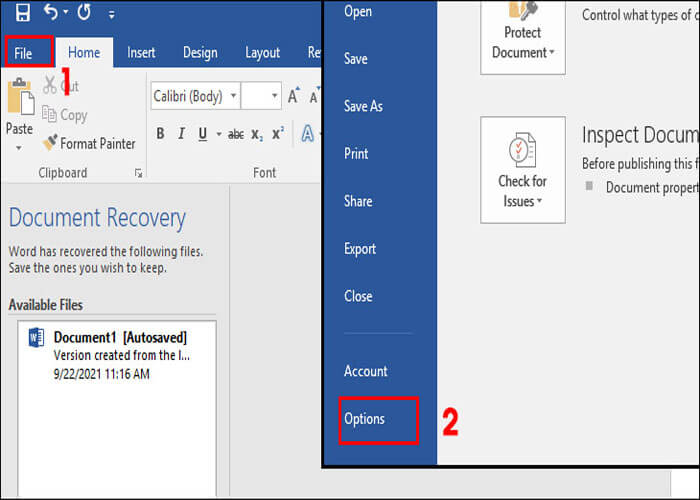
Bước 1: Trên file Word, bạn chọn “File” rồi “Options”, sau đó vào “Advanced”.
Bước 2: Tiếp tục vào “Show measurements in units of” trong “Display” để chuyển sang đơn vị Centimeters rồi “Ok”.
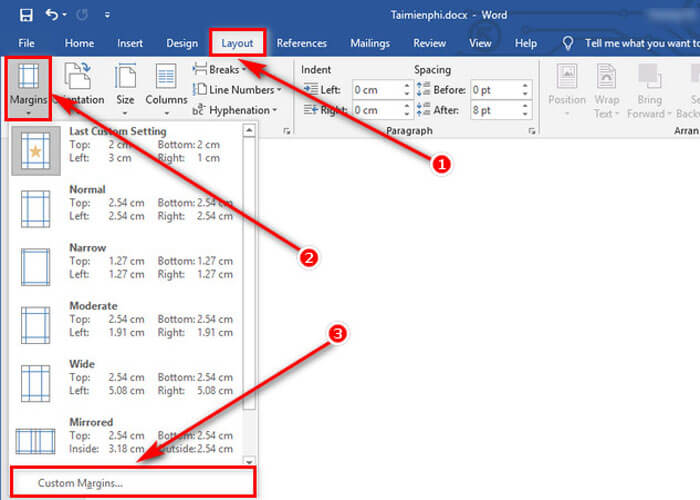
Bước 3: Vào lại giao diện chính của Word và chọn “Layout” rồi nhấn “Custom Margins” trong mục Margins.
Bước 4: Màn hình sẽ hiển thị các thông số để bạn căn lề Top, Bottom, Left và Right. Tùy theo nhu cầu mà bạn có thể thay đổi thông số bằng cách điền trực tiếp vào đó.
Bước 5: Nhấn “Set As Default” rồi “Yes” để hoàn tất quá trình căn lề.
Căn lề trong Word 2013, 2016, 2019
Cách 2: Căn lề trong Word bằng Page Layout
Đây là cách đơn giản và dễ thực hiện nên được nhiều người áp dụng để căn chỉnh lề trong Word. Các bạn hãy làm như sau:
Bước 1: Vào tab Page Layout ở phía trên màn hình rồi mở Page Setup, sau đó click vào biểu tượng mũi tên bên dưới.
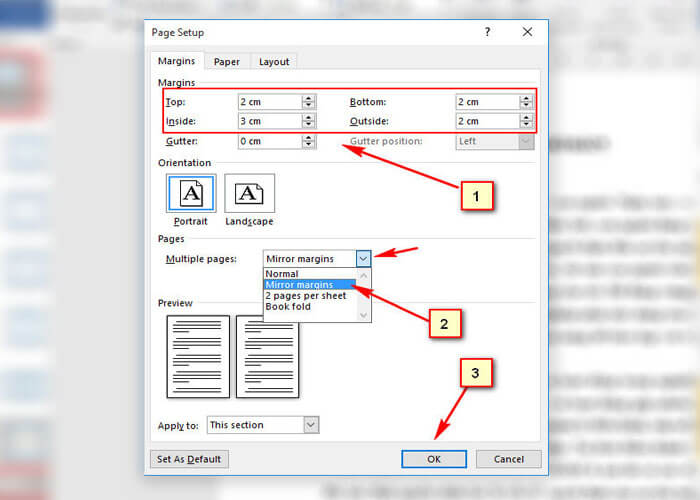
Bước 2: Chọn mục “Margins” rồi điền các thông số muốn căn chỉnh lề trái, phải, trên, dưới. Tiếp đến nhấn “Ok” để lưu file.
Căn lề trong Word bằng Page Layout
Cách 3: Căn lề trong Word bằng Options
Nếu muốn sử dụng Options để căn lề, các bạn hãy làm như sau:
Bước 1: Mở “File” trong Word rồi chọn “Options”.
Bước 2: Vào Display trong Advanced rồi chọn “Show measurements in units of”. Nếu phần này đã cài đặt mặc định là Centimeters thì bạn bỏ qua và nhấn “Ok”.
Bước 4: Tiến hành căn chỉnh lề theo nhu cầu rồi nhấn “Ok” là xong.
Trên đây là hướng dẫn chi tiết cách căn lề trong Word từ A – Z. Các bạn hãy lưu lại những chia sẻ của chuyên mục thủ thuật để sử dụng khi cần. Chúc các bạn thành công.
Địa chỉ: 343/19B Nguyễn Trọng Tuyển, Phường 1, Tân Bình, Hồ Chí Minh 700000, Việt Nam. Hotline: 0911 iii iii Thời gian làm việc: Thứ 2 - thứ 7 | 9h sáng - 5h chiều.
Bước đầu tiên để bắt đầu kiếm tiền trên Tiktok Shop chính là tạo giỏ hàng. Nhưng làm sao để được hướng dẫn cách tạo giỏ hàng Tiktok Shop nhanh và đơn giản nhất?
Vậy cách lập giỏ hàng và ...
Cách khắc phục điện thoại Android bị nóng
Đôi khi cầm vào điện thoại bất chợt bạn giật mình vì chiếc điện thoại nóng quá. Cứ ngỡ nó sắp nổ tung đến nơi. Tuy nhiên, hãy tự hiểu rằng, chẳng có ...
Bạn đang tìm cách truyền tín hiệu, hình ảnh từ điện thoại với tivi để học online, xem phim, chơi game nhưng vẫn loay hoay mãi chưa biết làm thế nào để kết nối. Để sử dụng được tính năng ...
Điện thoại Xiaomi 11T, 11T Pro bị liệt, loạn, đơ cảm ứng đôi khi sẽ gây ra nhiều khó chịu cho bạn khi sử dụng. Việc sử dụng các tính năng trên máy không còn mượt mà, ổn định nữa.
Vậy ...